par Frédérique Lemoine | 20 Sep 2026 | Bureautique

Vous vous préparez à postuler à une offre d’emploi… Vous relisez votre CV. Expériences, diplômes, compétences, tout semble juste. Pourtant, une ligne manque : Excel & l’IA.
Excel offre un atout solide. Mais l’IA s’invite dans les tableurs. Elle trie, calcule, fusionne et résume à votre place. Alors, pour se démarquer des autres candidats, rien de tel que la compétence Excel & IA sur votre CV.
Encore faut-il acquérir cette nouvelle compétence. Bonne nouvelle, cela s’apprend et se certifie.
Vous en doutez ? Laissez-nous vous montrer pourquoi Excel combiné à l’IA pèse plus aujourd’hui sur votre CV. Et comment le valoriser auprès des recruteurs.
Excel & IA, des compétences qui montent
Vous le savez sans doute : le nombre d’emplois recule en France. Depuis mars 2023, les offres publiées sur Indeed chutent de 44 %, tandis qu’elles voient le nombre de candidats postuler augmenter de 18 %. En parallèle, la compétence IA, elle, progresse (selon l’enquête Indeed Workforce Insights Survey menée pour Indeed Hiring Lab).
Pour HelloWork, la hausse de la concurrence entre candidats touche 88 % des fonctions. Alors, à part si vous postulez dans le secteur de la santé ou le social, tous les corps de métiers sont concernés.
Le constat est simple : moins de postes, plus de candidats.
Et Excel ? Les offres de postes exigeant des compétences bureautiques (sous-entendu Excel) reculent d’environ 40 % selon une étude de l’École d’économie de Paris. Est-ce la fin d’Excel ? Non. C’est juste que les recruteurs attendent moins de saisie et davantage de pilotage (savoir guider l’IA dans Excel, vérifier ses résultats, etc.).
Et vous ?
Vous devez vous démarquer.
Excel rassure, l’IA convainc
Face à votre CV, le recruteur lit en diagonale quand il ne le fait pas faire par une IA. Il cherche un indice simple : la ligne qui vous sort du lot.
Vos diplômes apportent une garantie. Mais ils décrivent votre formation, loin de l’ère de l’intelligence artificielle. Le recruteur guette donc les compétences concrètes. Ce que vous saurez faire dès lundi matin.
Excel figure en tête de liste
Il sert dans presque tous les services : RH, logistique, commerce, administration, etc. Le voir sur votre CV va le rassurer. Il comprend que vous saurez suivre un budget, monter un planning, mettre à jour un tableau de bord.
L’IA fait la différence
Elle montre que vous savez gagner du temps en automatisant les tâches répétitives et en analysant rapidement une masse de données.
Excel couplé à l’IA
C’est le duo gagnant. Pour le recruteur, cela signifie un gain de temps. Quand ses équipes passent des heures sur les importations de données, vous vous promettez de mettre en œuvre vos compétences de l’intelligence artificielle combinées à Excel pour réduire ce temps.
« L’IA ne vous prendra pas votre emploi, c’est quelqu’un qui utilise l’IA qui vous le prendra » — Richard Baldwin
Ce que les recruteurs attendent
Pour vous démarquer, inutile de devenir un expert d’Excel ou de vous lancer dans la programmation. 5 savoir-faire suffisent à redorer votre CV :
1. Structurer les données
L’IA peut travailler directement sur vos tableaux. Ce qui vous prenait une demi-journée se fait en quelques minutes. Supprimer les lignes vides, harmoniser les formats, trier, dédoubler une colonne, mettre en forme…
2. Formuler une demande claire à l’IA
Que vous utilisiez Copilot, Claude, ChatGPT, Gemini ou encore Mistral, tous répondent à une consigne, appelée prompt. Ce que l’on peut dire, c’est que des prompts précis donnent des réponses précises. Et pour rédiger un prompt correctement, il faut respecter certaines règles.
3. Automatiser les tâches
Les macros vous font rêver ? C’est terminé. Adieu la programmation sur Excel. Apprenez à automatiser vos tâches avec les nouveaux outils d’Excel, comme Power Query. Puis faites-vous aider de l’IA dans Excel pour créer vos macros.
4. Vérifier et corriger les résultats
L’IA propose, vous disposez. C’est votre nouveau stagiaire. Vous l’aimez bien, il vous fait gagner du temps. Mais vous ne lui faites pas confiance à 100 %. Et surtout vous adorez lui sortir votre esprit critique. C’est justement ce regard critique que vous devez développer.
5. Garder les bases d’Excel
Pour vérifier l’IA, mieux vaut comprendre ce qu’elle fait. C’est pourquoi les fonctions SOMME.SI.ENS, RECHERCHEX, les filtres, les mises en forme conditionnelles, les TCD restent indispensables. Ils vous permettront de repérer les incohérences.
66 % des dirigeants n’embaucheraient pas un candidat dépourvu de compétences en IA.
Comment valoriser vos compétences Excel & IA sur votre CV
Maîtriser Excel et l’IA est un véritable atout. Encore faut-il savoir le montrer.
Afficher un niveau certifié
Vous vous êtes formé tout seul ? Bravo, mais ça ne suffira pas. Le recruteur comprend que vous avez passé des heures devant YouTube le dimanche soir sur votre canapé. Pas très professionnel !
Alors que présenter une certification, comme la certification TOSA, vous attribue une note et un niveau : initial, basique, opérationnel, avancé ou expert. Maintenant, il sait que votre avenir professionnel compte pour vous.
Décrire un usage concret
Lister vos compétences, c’est bien, mais cela ne permet pas à votre futur employeur de voir tout votre potentiel.
Aidez-le en y ajoutant des cas d’usage vécus.
Créer une sous-partie dédiée à l’IA
Dans la rubrique « compétences », consacrez une partie aux outils d’IA.
Citez ceux que vous utilisez. Précisez l’usage que vous en faites : de la rédaction, de l’analyse, de la création d’images, des vidéos…
Pensez aux mots-clés dans votre CV
Vous ne pouvez pas savoir d’avance si votre CV va subir le jugement d’une IA de recrutement, les fameux ATS. Alors mettez toutes vos chances de votre côté en parlant le langage attendu par ces logiciels. Quand je vous parle de langage, je veux bien sûr parler des mots-clés comme « IA », « Excel », « certification », etc.
Se former à Excel & l’IA
Inutile de retourner sur les bancs de l’école pour acquérir ces nouvelles compétences.
Quelques jours suffisent pour vous former sur Excel et l’IA et obtenir une certification.
Bien entendu, la durée varie en fonction de votre niveau de départ. Et surtout, du type de poste convoité.
Par exemple, pour un poste d’assistant administratif, les bases Excel suffisent souvent : mise en forme, tris, filtres, formules. Ajoutez l’usage de l’IA pour rédiger une formule, résumer un tableau, préparer un publipostage…
Un poste en contrôle de gestion supposera d’apprendre à créer des tableaux croisés dynamiques, Power Query et l’automatisation des données avec l’aide de l’IA directement dans Excel.
Besoin d’une formation certifiante Excel & IA ? Contactez un centre de formation Qualiopi tel que Savoie Pro : son équipe vous orientera vers la formation la plus adaptée à votre projet professionnel.
par Frédérique Lemoine | 20 Août 2026 | Bureautique

Excel, vous le manipulez au quotidien. Vous êtes même peut-être un expert de ses formules avancées. Mais connaissez-vous et exploitez-vous à 100 % l’outil méconnu d’Excel : Power Query.
Intégré à Excel en 2016, cette nouvelle fonctionnalité d’Excel vient non pas remplacer Power Bi ou Power Pivot, mais permettre aux nombreux utilisateurs du pack office d’automatiser la transformation de données sans se soucier de savoir programmer.
Alors, pour vous donner envie de découvrir Power Query, nous vous avons listé quelques fonctionnalités de cet outil qui peuvent littéralement vous changer votre manière de travailler.
Importer des données depuis différentes sources
Avant de penser aux formules complexes, TCD et graphiques, on passe tous par l’importation de données. Mais pour combien d’entre nous cela se limite à un seul fichier xlsx ?
Alors si vous êtes comme moi, vous aussi, vous devez récupérer des données de plusieurs sources. Et bien souvent, vous avez d’un côté votre ERP ou CRM avec son fichier CSV ou XLSX et, de l’autre des classeurs Excel enregistrés sur le serveur interne de l’entreprise.
On aimerait bien centraliser ces informations dans un même flux, sans devoir ouvrir chaque document un à un. Et sans passer par le classique copier-coller.
Solution : La commande obtenir des données du groupe « Récupérer et transformer des données ». Elle permet de choisir comme source de données :
- un fichier: de type XLSX, CSV, JSON, TXT et PDF
- un dossier: il repère les fichiers, lit leur structure et les combine pour reconstituer un seul et unique tableau.
- Une base de données: SQL Server, ACCESS, Oracle, MySQL, IBM Db2, PostgreSQL, Sybase, teradata, SAP HANA.
- Un outil Microsoft: Azure, Microsoft Fabric, Power Platform, 365, Sharepoint, Microsoft Exchange
- des sources divers: page web, image, ODBC, OLEDb, flux…
Mais surtout Power Query mémorise le chemin d’accès, les tables sélectionnées…
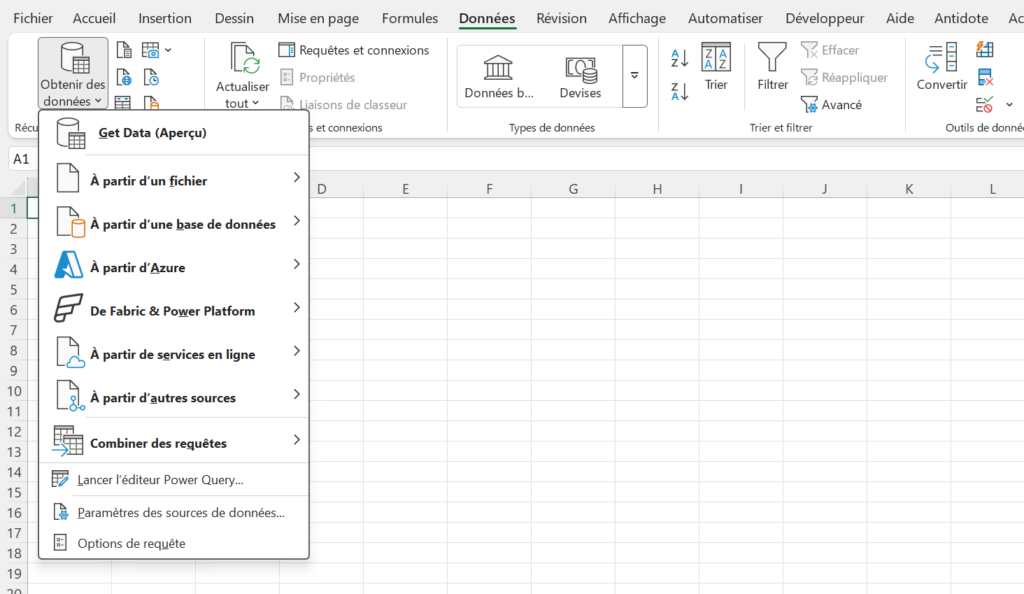
Une fois la connexion créée, cet outil répétera les mêmes manipulations (sans vba) à chaque nouveau cycle de reporting. Un simple bouton actualiser relancera l’import.
Nettoyer automatiquement les données
Une fois les données importées, le plus long reste à faire : les nettoyer.
Il faut alors supprimer les colonnes inutiles, les lignes blanches, changer certains formats, corriger les erreurs, effacer les doublons, etc. En plus d’y passer des heures, on termine souvent avec un beau mal de tête.
Mais ça, c’était avant d’utiliser Power Query !
Solution : À partir d’aujourd’hui, Power Query va s’occuper de tout :
- supprimer les doublons,
- effacer les lignes blanches,
- formater des types de données (date/heure, nombre, texte, etc.),
- scinder une colonne,
- fusionner des colonnes.
Une fois le premier tableau importé, l’éditeur Power Query s’ouvre avec l’ensemble de ses boutons de commande. À vous de sélectionner comme toujours où vous voulez travailler dans votre tableau, puis d’indiquer la commande que vous souhaitez exécuter. Ce qu’on peut dire, c’est qu’il y a du choix.

Consolider plusieurs fichiers Excel
Adieu le classique copier-coller et l’outil consolidation intégré dans Excel. Et on peut dire qu’ils ne nous manquent pas.
Car entre ouvrir chaque feuille, puis sélectionner les cellules en vérifiant que les en-têtes correspondent bien, c’était surtout chronophage.
Avec Power Query, la consolidation à la méthode des années 90, c’est terminé !
On lui indique le dossier dans lequel extraire les fichiers à consolider et Power Query s’occupe d’automatiser la consolidation !
Bien entendu, on va pouvoir exclure certains fichiers, certaines feuilles ou encore certaines cellules. Car avec Power Query vous restez maitre des commandes.
Solution : L’outil « Combiner des fichiers » de l’éditeur Query va traiter les tableaux récupérés, comprendre les colonnes à conserver et appliquer les mêmes étapes aux autres tableaux.
Et ensuite ? vous choisissez ce que vous faites des données consolidées :
- un nouveau tableau Excel,
- un tableau croisé dynamique,
- un modèle de données.
Combiner les requêtes
Access vous laisse un souvenir mitigé ?
Les requêtes SQL, les clés primaires et secondaires, les liaisons… sur le papier, c’était puissant. En pratique, cela ressemblait plus à une usine à gaz.
Et du côté d’Excel, avec ses RECHERCHEX, INDEX EQUIV ce n’est pas plus reposant.
Power Query change la donne.
Solution : La fonction « combiner les requêtes » :
- rapproche plusieurs tableaux sans formules complexes ;
- regroupe des données dispersées dans plusieurs tableaux pour créer une seule table ;
- conserve uniquement les données utiles ;
- complète un tableau avec les informations d’un autre ;
- empile des tableaux les uns sous les autres.
Mais surtout, Power Query, c’est peu de manipulations, moins de risque d’erreur, aucune formule complexe, et donc un gain de temps énorme.
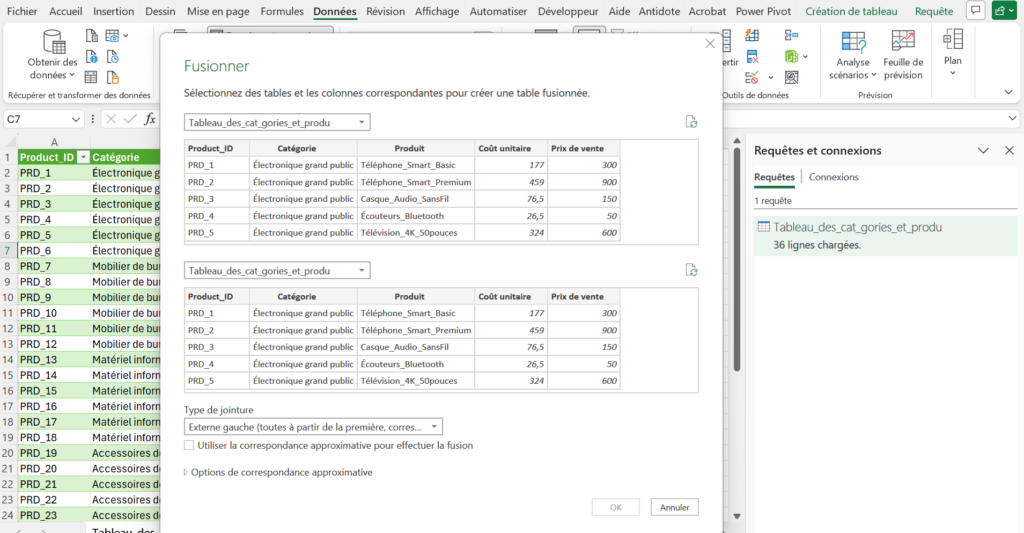
Transformer les données sans refaire de manipulations.
Extraire des données, c’est une chose.
Pouvoir vraiment les utiliser, c’en est une autre.
Parce qu’un export brut ne ressemble jamais à un tableau prêt à l’emploi.
Les colonnes ne sont pas dans le bon ordre, certaines informations sont mélangées dans une seule cellule, etc.
Solution : L’onglet « Transformer » de l’éditeur Power Query. Cette fonctionnalité d’Excel va bien plus loin que le simple nettoyage des données dans Excel. Elle transforme les données en :
- réorganisant un tableau pour rendre plus lisible: renommage de colonne, changement d’ordre des colonnes, suppression ;
- scindant une colonne : un nom et un prénom dans une même cellule deviennent en deux clics et sans formule deux colonnes distinctes ;
- fusionnant plusieurs colonnes: regroupement de deux colonnes en une seule ;
- changeant le format des données: un code référence commençant par ER-xxx ;
- créant des colonnes calculées: obtenir un écart entre deux valeurs, une durée, une somme, etc.
Résultat : vous gagnez un tableau final prêt à être interprété.
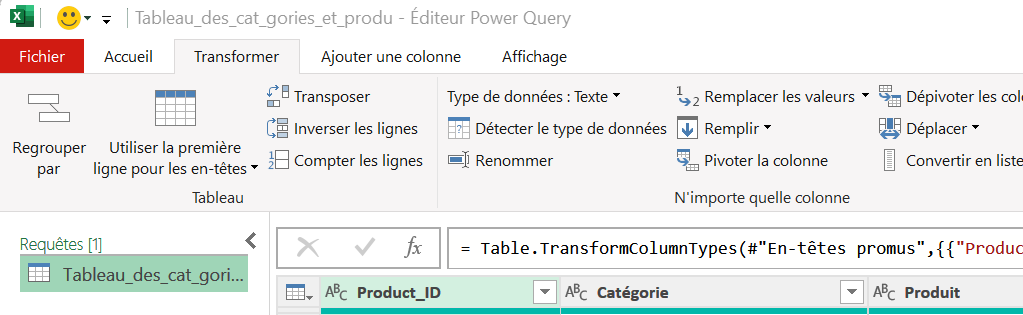
Mettre à jour un rapport en quelques clics
Le plus fatigant avec le reporting, ce n’est pas forcément de le construire. Mais de devoir le refaire, encore et encore.
Importer le ou les fichiers sources… nettoyer les données… les transformer… vérifier les rapprochements… contrôler les formules…
C’est là que maitriser Power Query devient intéressant.
Solution : L’outil d’Excel mémorise les étapes précédentes : l’importation, le nettoyage, la transformation, la consolidation, les cellules calculées, la combinaison de requêtes… Tout s’enregistre dans la requête, comme le ferait une macro VBA. Chaque étape est listée en langage M. Quand un nouveau fichier arrive, il suffit d’actualiser pour rejouer exactement tout le processus.
L’automatisation no code de Power Query vous fera gagner non pas des minutes, mais des heures d’extraction de données.

Se former à Power Query pour gagner en efficacité
Power Query peut fait gagner énormément de temps.
À une condition : maîtriser Power Query.
Ou vous risquerez de tâtonner et rester sur vos anciennes méthodes (je vous vois avec les formules INDEX/EQUIV 😉).
Pour utiliser Power Query avec efficacité, il faut comprendre sa logique.
Cette logique, elle s’apprend.
Car Power Query ne se résume pas à cliquer sur des boutons. Pour en tirer un véritable gain de temps et d’efficacité, il faut savoir :
- Comprendre le fonctionnement de Power Query.
- Le manipuler sur des cas concrets, si possible sur vos propres tableaux.
- Apprendre à construire des requêtes propres et durables.
- Automatiser le traitement Excel.
- Le coupler aux tableaux croisés dynamiques pour un reporting complet.
- Tester l’automatisation créée.
C’est l’objectif de la formation Excel Power Query de SavoiePro. Vous aider à passer de la découverte de l’outil à une utilisation concrète de Power Query dans votre vie professionnelle.
Ne vous contentez pas d’apprendre où cliquer. Devenez un expert de Power Query !




 06/09
06/09




 Éligible au CPF

 Jeudi 20 mars 2025 – De 18h à 19h30
 Atelier découverte de l’IA, suivi d’un pot de l’amitié
 Dans les locaux de Savoie Pro (Gilly-sur-Isère)
 Atelier découverte de l’IA, suivi d’un pot de l’amitié
 Dans les locaux de Savoie Pro (Gilly-sur-Isère)
 Dernière place disponible, inscrivez-vous vite par retour de mail, ou directement sur la plateforme officielle
Commentaires récents